Domain tränenersatzmittel.de kaufen?
Wir ziehen mit dem Projekt
tränenersatzmittel.de um.
Sind Sie am Kauf der Domain
tränenersatzmittel.de interessiert?
domain@kv-gmbh.de · 0541-91531010
Domain tränenersatzmittel.de kaufen?
Wo aktiviere ich USB Debugging?
Um USB Debugging zu aktivieren, musst du zuerst die Entwickleroptionen auf deinem Android-Gerät freischalten. Dies kannst du tun, indem du in die Einstellungen deines Geräts gehst, dort auf "Über das Telefon" oder "Telefoninfo" tippst und dann mehrmals auf die Build-Nummer klickst, bis die Entwickleroptionen freigeschaltet sind. Anschließend gehst du zurück zu den Einstellungen, wählst die Entwickleroptionen aus und aktivierst dort die Option für USB Debugging. Nun kannst du dein Gerät per USB-Kabel mit einem Computer verbinden und das USB Debugging nutzen. **
Wo finde ich USB Debugging?
USB Debugging ist eine Funktion auf Android-Geräten, die es ermöglicht, eine Verbindung zwischen dem Gerät und einem Computer herzustellen, um Fehlerbehebung und Entwicklungsaufgaben durchzuführen. Um USB Debugging zu aktivieren, musst du zuerst die Entwickleroptionen auf deinem Android-Gerät freischalten. Dies kannst du tun, indem du in den Einstellungen auf "Über das Telefon" oder "Telefoninfo" tippst und dann mehrmals auf die Build-Nummer klickst, bis die Entwickleroptionen freigeschaltet sind. Sobald die Entwickleroptionen verfügbar sind, kannst du dort USB Debugging aktivieren. Beachte jedoch, dass das Aktivieren von USB Debugging Sicherheitsrisiken mit sich bringen kann, da es unbefugten Zugriff auf dein Gerät ermöglichen kann. Stelle daher sicher, dass du diese Funktion nur aktivierst, wenn du sie wirklich benötigst. **


Ähnliche Suchbegriffe für USB-Debugging
Top-Angebote
Produkte zum Begriff USB-Debugging:
-
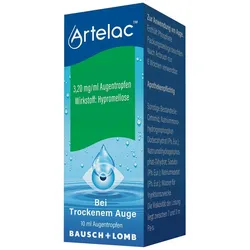
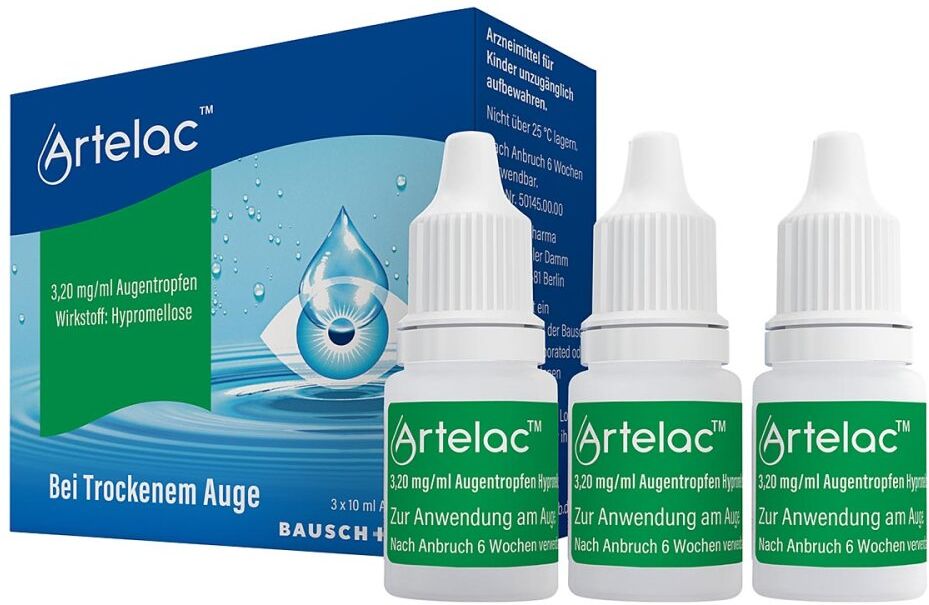
Artelac Augentropfen, TränenersatzmittelAnwendungsgebiet von Artelac Augentropfen, TränenersatzmittelArtelac Augentropfen, Tränenersatzmittel eignen sich zur symptomatischen Behandlung von Austrocknungserscheinungen der Horn- und Bindehäute (Trockenes Auge) durch Tränensekretions- und Tränenfunktionsstörungen, infolge lokaler oder systemischer Erkrankungen sowie bei mangelndem oder unvollständigem Lidschluss, was sich z.B. in Augenbrennen, Fremdkörpergefühl und Lichtscheu bei Wind, Hitze und Ermüdung äußern kann. Zur Benetzung und Nachbenetzung von harten Kontaktlinsen können die Augentropfen ebenfalls angewendet werden. Wirkungsweise von Artelac Augentropfen, TränenersatzmittelDer Wirkstoff Hypromellose führt zu einer erhöhten Zähflüssigkeit (Viskosität) der Tränenflüssigkeit und Verringerung der Oberflächenspannung. Durch die Bindung der Feuchtigkeit entsteht ein Gel, das gut auf der Horn- und Bindehaut haftet. So wird eine ausreichende Befeuchtung des Auges gewährleistet, Symptome gelindert und Austrocknungserscheinungen reduziert. Wirkstoffe / Inhaltsstoffe / ZutatenInhaltsstoffe von Artelac Augentropfen, Tränenersatzmittel : Der Wirkstoff ist: Hypromellose 1 ml Lösung enthält 3,20 mg Hypromellose. Die Viskosität der Lösung liegt zwischen 7 und 11 mPa·s. Die sonstigen Bestandteile sind: Cetrimid, Natriummonohydrogenphosphat-Dodecahydrat (Ph. Eur., Natriumdihydrogenphosphat Dihydrat, Sorbitol (Ph. Eur.), Natriumedetat (Ph. Eur.), Wasser für Injektionszwecke. GegenanzeigenBei bekannter Überempfindlichkeit gegen einzelne Inhaltsstoffe sollte das Produkt nicht angewendet werden.DosierungAnwendungsempfehlung von Artelac Augentropfen, Tränenersatzmittel: Die empfohlene Dosis beträgt, soweit nicht anders verordnet, je nach Erfordernis 3- bis 5 x täglich oder häufiger 1 Tropfen in den Bindehautsack. Gleiches gilt für die Nachbenetzung von harten Kontaktlinsen.EinnahmeZur Anwendung am Auge.PatientenhinweiseDa dieses5,56 €*Versand: 4,99 €Sichere Weiterleitung zum Anbieter
-
Artelac EDO Augentropfen, TränenersatzmittelAnwendungsgebiet von Artelac EDO Augentropfen, TränenersatzmittelArtelac EDO Augentropfen, Tränenersatzmittel dienen zur Linderung von Beschwerden bei leichtem Trockenheitsgefühl in den Augen, das oft von einem Fremdkörpergefühl begleitet wird. Der bewährte Wirkstoff Hypromellose hilft, das Austrocknen der Augenoberfläche zu verhindern und sorgt so für eine angenehme Linderung der Symptome. Artelac EDO Augentropfen, Tränenersatzmittel sind für Kontaktlinsenträger geeignet. Wirkstoffe / Inhaltsstoffe / ZutatenInhaltsstoffe von Artelac EDO Augentropfen, Tränenersatzmittel : 1 ml Lösung enthält 3,20 mg Hypromellose. Die sonstigen Bestandteile sind: Natriummonohydrogenphosphat-Dodecahydrat (Ph. Eur.), Natriumdihydrogenphosphat-Dihydrat, Sorbitol (Ph. Eur.), Wasser für Injektionszwecke.GegenanzeigenBei bekannter Überempfindlichkeit gegenüber einem der oben genannten Inhaltsstoffe sollte das Produkt nicht angewendet werden.DosierungAnwendungsempfehlung von Artelac EDO Augentropfen, Tränenersatzmittel: 3 bis 5 x täglich oder häufiger 1 Tropfen in den Bindehautsack tropfen. Der Inhalt einer Ein-Dosis-Ophtiole ist ausreichend für die gleichzeitige Anwendung an beiden Augen. EinnahmeAugentropfen zur Anwendung am Auge.PatientenhinweiseDa es nach dem Eintropfen in den Bindehautsack des Auges durch Schlierenbildung zu einem nur wenige Minuten andauernden Verschwommensehen kommen kann, sollten in dieser Zeit keine Maschinen bedient, nicht ohne sicheren Halt gearbeitet und nicht am Straßenverkehr teilgenommen werden.SchwangerschaftFragen Sie vor der Anwendung von Artelac EDO Augentropfen, Tränenersatzmittel Ihre Ärztin, Ihren Arzt oder in Ihrer Apotheke um Rat. Die Anwendung sollte nur nach sorgfältiger Nutzen-Risiko Abwägung durch den Arzt erfolgen. HinweiseNicht über 25 °C lagern. Dieses Arzneimittel enthält 0,068 mg Phosphate pro Tropfen, entsprechend 1,84 mg/ml. Wenn Sie an einer schweren Sch�5,86 €*Versand: 4,99 €Sichere Weiterleitung zum Anbieter



-
Was ist ein USB Debugging?
Was ist ein USB Debugging? USB Debugging ist eine Funktion, die es ermöglicht, ein Android-Gerät mit einem Computer zu verbinden, um Entwicklern Zugriff auf erweiterte Debugging- und Entwicklertools zu geben. Durch das Aktivieren von USB Debugging können Entwickler Fehler im Code schneller identifizieren und beheben. Es ist auch nützlich für die Installation von benutzerdefinierten ROMs oder das Übertragen von Dateien zwischen dem Gerät und dem Computer. Allerdings sollte USB Debugging nur aktiviert werden, wenn es wirklich benötigt wird, da es potenzielle Sicherheitsrisiken birgt. **
-
Wird USB-Debugging nicht erkannt?
Es gibt mehrere mögliche Gründe, warum USB-Debugging nicht erkannt wird. Es könnte sein, dass das USB-Kabel defekt ist oder nicht richtig angeschlossen ist. Es könnte auch sein, dass das Gerät nicht ordnungsgemäß mit dem Computer verbunden ist oder dass das USB-Debugging auf dem Gerät nicht aktiviert ist. Es könnte auch sein, dass der Treiber für das Gerät nicht korrekt installiert ist. **
-
Wie kann ich USB Debugging deaktivieren?
Um USB-Debugging zu deaktivieren, musst du zuerst die Entwickleroptionen auf deinem Gerät aktivieren. Gehe dazu in die Einstellungen deines Smartphones, tippe auf "Über das Telefon" und dann mehrmals auf "Build-Nummer", bis die Entwickleroptionen freigeschaltet sind. Anschließend gehe zurück zu den Einstellungen, wähle "Entwickleroptionen" aus und deaktiviere dort die Option für USB-Debugging. Bestätige die Deaktivierung und schon ist USB-Debugging auf deinem Gerät ausgeschaltet. **
-
Wie kann ich USB Debugging aktivieren?
Um USB-Debugging zu aktivieren, musst du zuerst die Entwickleroptionen auf deinem Android-Gerät aktivieren. Dazu gehst du in die Einstellungen, wählst den Punkt "Über das Telefon" oder "Telefoninfo" und tippst mehrmals auf die Build-Nummer, bis du als Entwickler freigeschaltet bist. Anschließend gehst du zurück zu den Einstellungen, wählst "Entwickleroptionen" aus und aktivierst dort die Option "USB-Debugging". Danach verbindest du dein Gerät mit einem Computer und bestätigst die USB-Debugging-Anfrage auf deinem Smartphone. Nun ist USB-Debugging aktiviert und du kannst dein Gerät für Entwicklerzwecke nutzen. **
Wie aktiviere ich USB-Debugging über ADB?
Um USB-Debugging über ADB zu aktivieren, musst du zuerst die Entwickleroptionen auf deinem Android-Gerät aktivieren. Gehe dazu zu den Einstellungen, tippe auf "Über das Telefon" oder "Telefoninfo" und tippe dann sieben Mal auf "Build-Nummer". Dadurch werden die Entwickleroptionen freigeschaltet. Gehe dann zurück zu den Einstellungen, tippe auf "Entwickleroptionen" und aktiviere "USB-Debugging". **
Wo finde ich USB Debugging Samsung Galaxy s7?
Um USB-Debugging auf einem Samsung Galaxy S7 zu aktivieren, musst du zuerst die Entwickleroptionen auf dem Gerät freischalten. Gehe dazu in die Einstellungen deines Geräts und tippe auf "Über das Telefon". Dort findest du die Build-Nummer, die du mehrmals hintereinander antippen musst, bis die Entwickleroptionen freigeschaltet sind. Sobald die Entwickleroptionen verfügbar sind, gehe zurück zu den Einstellungen und wähle "Entwickleroptionen" aus. Suche nach der Option "USB-Debugging" und aktiviere sie, indem du den Schalter nach rechts schiebst. Wenn du nun dein Samsung Galaxy S7 mit einem Computer verbindest, wirst du aufgefordert, die USB-Debugging-Verbindung zu autorisieren. Bestätige dies auf deinem Gerät, um eine Verbindung zwischen dem Gerät und dem Computer herzustellen, die das Debugging ermöglicht. Wenn du Schwierigkeiten hast, die Entwickleroptionen oder die USB-Debugging-Option zu finden, kannst du auch online nach Anleitungen suchen oder den Samsung-Support kontaktieren, um weitere Unterstützung zu erhalten. **
Top-Angebote
Produkte zum Begriff USB-Debugging:
-
Artelac Augentropfen, TränenersatzmittelAnwendungsgebiet von Artelac Augentropfen, TränenersatzmittelArtelac Augentropfen, Tränenersatzmittel eignen sich zur symptomatischen Behandlung von Austrocknungserscheinungen der Horn- und Bindehäute (Trockenes Auge) durch Tränensekretions- und Tränenfunktionsstörungen, infolge lokaler oder systemischer Erkrankungen sowie bei mangelndem oder unvollständigem Lidschluss, was sich z.B. in Augenbrennen, Fremdkörpergefühl und Lichtscheu bei Wind, Hitze und Ermüdung äußern kann. Zur Benetzung und Nachbenetzung von harten Kontaktlinsen können die Augentropfen ebenfalls angewendet werden. Wirkungsweise von Artelac Augentropfen, TränenersatzmittelDer Wirkstoff Hypromellose führt zu einer erhöhten Zähflüssigkeit (Viskosität) der Tränenflüssigkeit und Verringerung der Oberflächenspannung. Durch die Bindung der Feuchtigkeit entsteht ein Gel, das gut auf der Horn- und Bindehaut haftet. So wird eine ausreichende Befeuchtung des Auges gewährleistet, Symptome gelindert und Austrocknungserscheinungen reduziert. Wirkstoffe / Inhaltsstoffe / ZutatenInhaltsstoffe von Artelac Augentropfen, Tränenersatzmittel : Der Wirkstoff ist: Hypromellose 1 ml Lösung enthält 3,20 mg Hypromellose. Die Viskosität der Lösung liegt zwischen 7 und 11 mPa·s. Die sonstigen Bestandteile sind: Cetrimid, Natriummonohydrogenphosphat-Dodecahydrat (Ph. Eur., Natriumdihydrogenphosphat Dihydrat, Sorbitol (Ph. Eur.), Natriumedetat (Ph. Eur.), Wasser für Injektionszwecke. GegenanzeigenBei bekannter Überempfindlichkeit gegen einzelne Inhaltsstoffe sollte das Produkt nicht angewendet werden.DosierungAnwendungsempfehlung von Artelac Augentropfen, Tränenersatzmittel: Die empfohlene Dosis beträgt, soweit nicht anders verordnet, je nach Erfordernis 3- bis 5 x täglich oder häufiger 1 Tropfen in den Bindehautsack. Gleiches gilt für die Nachbenetzung von harten Kontaktlinsen.EinnahmeZur Anwendung am Auge.PatientenhinweiseDa dieses5,56 €*Versand: 4,99 €Sichere Weiterleitung zum Anbieter
-
Wo aktiviere ich USB Debugging?
Um USB Debugging zu aktivieren, musst du zuerst die Entwickleroptionen auf deinem Android-Gerät freischalten. Dies kannst du tun, indem du in die Einstellungen deines Geräts gehst, dort auf "Über das Telefon" oder "Telefoninfo" tippst und dann mehrmals auf die Build-Nummer klickst, bis die Entwickleroptionen freigeschaltet sind. Anschließend gehst du zurück zu den Einstellungen, wählst die Entwickleroptionen aus und aktivierst dort die Option für USB Debugging. Nun kannst du dein Gerät per USB-Kabel mit einem Computer verbinden und das USB Debugging nutzen. **
-
Wo finde ich USB Debugging?
USB Debugging ist eine Funktion auf Android-Geräten, die es ermöglicht, eine Verbindung zwischen dem Gerät und einem Computer herzustellen, um Fehlerbehebung und Entwicklungsaufgaben durchzuführen. Um USB Debugging zu aktivieren, musst du zuerst die Entwickleroptionen auf deinem Android-Gerät freischalten. Dies kannst du tun, indem du in den Einstellungen auf "Über das Telefon" oder "Telefoninfo" tippst und dann mehrmals auf die Build-Nummer klickst, bis die Entwickleroptionen freigeschaltet sind. Sobald die Entwickleroptionen verfügbar sind, kannst du dort USB Debugging aktivieren. Beachte jedoch, dass das Aktivieren von USB Debugging Sicherheitsrisiken mit sich bringen kann, da es unbefugten Zugriff auf dein Gerät ermöglichen kann. Stelle daher sicher, dass du diese Funktion nur aktivierst, wenn du sie wirklich benötigst. **
-
Was ist ein USB Debugging?
Was ist ein USB Debugging? USB Debugging ist eine Funktion, die es ermöglicht, ein Android-Gerät mit einem Computer zu verbinden, um Entwicklern Zugriff auf erweiterte Debugging- und Entwicklertools zu geben. Durch das Aktivieren von USB Debugging können Entwickler Fehler im Code schneller identifizieren und beheben. Es ist auch nützlich für die Installation von benutzerdefinierten ROMs oder das Übertragen von Dateien zwischen dem Gerät und dem Computer. Allerdings sollte USB Debugging nur aktiviert werden, wenn es wirklich benötigt wird, da es potenzielle Sicherheitsrisiken birgt. **
-
Wird USB-Debugging nicht erkannt?
Es gibt mehrere mögliche Gründe, warum USB-Debugging nicht erkannt wird. Es könnte sein, dass das USB-Kabel defekt ist oder nicht richtig angeschlossen ist. Es könnte auch sein, dass das Gerät nicht ordnungsgemäß mit dem Computer verbunden ist oder dass das USB-Debugging auf dem Gerät nicht aktiviert ist. Es könnte auch sein, dass der Treiber für das Gerät nicht korrekt installiert ist. **
Ähnliche Suchbegriffe für USB-Debugging
-
Artelac EDO Augentropfen, TränenersatzmittelAnwendungsgebiet von Artelac EDO Augentropfen, TränenersatzmittelArtelac EDO Augentropfen, Tränenersatzmittel dienen zur Linderung von Beschwerden bei leichtem Trockenheitsgefühl in den Augen, das oft von einem Fremdkörpergefühl begleitet wird. Der bewährte Wirkstoff Hypromellose hilft, das Austrocknen der Augenoberfläche zu verhindern und sorgt so für eine angenehme Linderung der Symptome. Artelac EDO Augentropfen, Tränenersatzmittel sind für Kontaktlinsenträger geeignet. Wirkstoffe / Inhaltsstoffe / ZutatenInhaltsstoffe von Artelac EDO Augentropfen, Tränenersatzmittel : 1 ml Lösung enthält 3,20 mg Hypromellose. Die sonstigen Bestandteile sind: Natriummonohydrogenphosphat-Dodecahydrat (Ph. Eur.), Natriumdihydrogenphosphat-Dihydrat, Sorbitol (Ph. Eur.), Wasser für Injektionszwecke.GegenanzeigenBei bekannter Überempfindlichkeit gegenüber einem der oben genannten Inhaltsstoffe sollte das Produkt nicht angewendet werden.DosierungAnwendungsempfehlung von Artelac EDO Augentropfen, Tränenersatzmittel: 3 bis 5 x täglich oder häufiger 1 Tropfen in den Bindehautsack tropfen. Der Inhalt einer Ein-Dosis-Ophtiole ist ausreichend für die gleichzeitige Anwendung an beiden Augen. EinnahmeAugentropfen zur Anwendung am Auge.PatientenhinweiseDa es nach dem Eintropfen in den Bindehautsack des Auges durch Schlierenbildung zu einem nur wenige Minuten andauernden Verschwommensehen kommen kann, sollten in dieser Zeit keine Maschinen bedient, nicht ohne sicheren Halt gearbeitet und nicht am Straßenverkehr teilgenommen werden.SchwangerschaftFragen Sie vor der Anwendung von Artelac EDO Augentropfen, Tränenersatzmittel Ihre Ärztin, Ihren Arzt oder in Ihrer Apotheke um Rat. Die Anwendung sollte nur nach sorgfältiger Nutzen-Risiko Abwägung durch den Arzt erfolgen. HinweiseNicht über 25 °C lagern. Dieses Arzneimittel enthält 0,068 mg Phosphate pro Tropfen, entsprechend 1,84 mg/ml. Wenn Sie an einer schweren Sch�5,86 €*Versand: 4,99 €Sichere Weiterleitung zum Anbieter
-
Artelac Augentropfen, TränenersatzmittelAnwendungsgebiet von Artelac Augentropfen, TränenersatzmittelArtelac Augentropfen, Tränenersatzmittel eignen sich zur symptomatischen Behandlung von Austrocknungserscheinungen der Horn- und Bindehäute (Trockenes Auge) durch Tränensekretions- und Tränenfunktionsstörungen, infolge lokaler oder systemischer Erkrankungen sowie bei mangelndem oder unvollständigem Lidschluss, was sich z.B. in Augenbrennen, Fremdkörpergefühl und Lichtscheu bei Wind, Hitze und Ermüdung äußern kann. Zur Benetzung und Nachbenetzung von harten Kontaktlinsen können die Augentropfen ebenfalls angewendet werden. Wirkungsweise von Artelac Augentropfen, TränenersatzmittelDer Wirkstoff Hypromellose führt zu einer erhöhten Zähflüssigkeit (Viskosität) der Tränenflüssigkeit und Verringerung der Oberflächenspannung. Durch die Bindung der Feuchtigkeit entsteht ein Gel, das gut auf der Horn- und Bindehaut haftet. So wird eine ausreichende Befeuchtung des Auges gewährleistet, Symptome gelindert und Austrocknungserscheinungen reduziert. Wirkstoffe / Inhaltsstoffe / ZutatenInhaltsstoffe von Artelac Augentropfen, Tränenersatzmittel : Der Wirkstoff ist: Hypromellose 1 ml Lösung enthält 3,20 mg Hypromellose. Die Viskosität der Lösung liegt zwischen 7 und 11 mPa·s. Die sonstigen Bestandteile sind: Cetrimid, Natriummonohydrogenphosphat-Dodecahydrat (Ph. Eur., Natriumdihydrogenphosphat Dihydrat, Sorbitol (Ph. Eur.), Natriumedetat (Ph. Eur.), Wasser für Injektionszwecke. GegenanzeigenBei bekannter Überempfindlichkeit gegen einzelne Inhaltsstoffe sollte das Produkt nicht angewendet werden.DosierungAnwendungsempfehlung von Artelac Augentropfen, Tränenersatzmittel: Die empfohlene Dosis beträgt, soweit nicht anders verordnet, je nach Erfordernis 3- bis 5 x täglich oder häufiger 1 Tropfen in den Bindehautsack. Gleiches gilt für die Nachbenetzung von harten Kontaktlinsen.EinnahmeZur Anwendung am Auge.PatientenhinweiseDa dieses12,55 €*Versand: 4,99 €Sichere Weiterleitung zum Anbieter
-
Wie kann ich USB Debugging deaktivieren?
Um USB-Debugging zu deaktivieren, musst du zuerst die Entwickleroptionen auf deinem Gerät aktivieren. Gehe dazu in die Einstellungen deines Smartphones, tippe auf "Über das Telefon" und dann mehrmals auf "Build-Nummer", bis die Entwickleroptionen freigeschaltet sind. Anschließend gehe zurück zu den Einstellungen, wähle "Entwickleroptionen" aus und deaktiviere dort die Option für USB-Debugging. Bestätige die Deaktivierung und schon ist USB-Debugging auf deinem Gerät ausgeschaltet. **
-
Wie kann ich USB Debugging aktivieren?
Um USB-Debugging zu aktivieren, musst du zuerst die Entwickleroptionen auf deinem Android-Gerät aktivieren. Dazu gehst du in die Einstellungen, wählst den Punkt "Über das Telefon" oder "Telefoninfo" und tippst mehrmals auf die Build-Nummer, bis du als Entwickler freigeschaltet bist. Anschließend gehst du zurück zu den Einstellungen, wählst "Entwickleroptionen" aus und aktivierst dort die Option "USB-Debugging". Danach verbindest du dein Gerät mit einem Computer und bestätigst die USB-Debugging-Anfrage auf deinem Smartphone. Nun ist USB-Debugging aktiviert und du kannst dein Gerät für Entwicklerzwecke nutzen. **
-
Wie aktiviere ich USB-Debugging über ADB?
Um USB-Debugging über ADB zu aktivieren, musst du zuerst die Entwickleroptionen auf deinem Android-Gerät aktivieren. Gehe dazu zu den Einstellungen, tippe auf "Über das Telefon" oder "Telefoninfo" und tippe dann sieben Mal auf "Build-Nummer". Dadurch werden die Entwickleroptionen freigeschaltet. Gehe dann zurück zu den Einstellungen, tippe auf "Entwickleroptionen" und aktiviere "USB-Debugging". **
-
Wo finde ich USB Debugging Samsung Galaxy s7?
Um USB-Debugging auf einem Samsung Galaxy S7 zu aktivieren, musst du zuerst die Entwickleroptionen auf dem Gerät freischalten. Gehe dazu in die Einstellungen deines Geräts und tippe auf "Über das Telefon". Dort findest du die Build-Nummer, die du mehrmals hintereinander antippen musst, bis die Entwickleroptionen freigeschaltet sind. Sobald die Entwickleroptionen verfügbar sind, gehe zurück zu den Einstellungen und wähle "Entwickleroptionen" aus. Suche nach der Option "USB-Debugging" und aktiviere sie, indem du den Schalter nach rechts schiebst. Wenn du nun dein Samsung Galaxy S7 mit einem Computer verbindest, wirst du aufgefordert, die USB-Debugging-Verbindung zu autorisieren. Bestätige dies auf deinem Gerät, um eine Verbindung zwischen dem Gerät und dem Computer herzustellen, die das Debugging ermöglicht. Wenn du Schwierigkeiten hast, die Entwickleroptionen oder die USB-Debugging-Option zu finden, kannst du auch online nach Anleitungen suchen oder den Samsung-Support kontaktieren, um weitere Unterstützung zu erhalten. **
* Alle Preise verstehen sich inklusive der gesetzlichen Mehrwertsteuer und ggf. zuzüglich Versandkosten. Die Angebotsinformationen basieren auf den Angaben des jeweiligen Shops und werden über automatisierte Prozesse aktualisiert. Eine Aktualisierung in Echtzeit findet nicht statt, so dass es im Einzelfall zu Abweichungen kommen kann. ** Hinweis: Teile dieses Inhalts wurden von KI erstellt.