Domain tränenersatzmittel.de kaufen?
Wir ziehen mit dem Projekt
tränenersatzmittel.de um.
Sind Sie am Kauf der Domain
tränenersatzmittel.de interessiert?
domain@kv-gmbh.de · 0541-91531010
Domain tränenersatzmittel.de kaufen?
Wie fixiert man in einer Tabelle die Spaltenbreite?
Um die Spaltenbreite in einer Tabelle zu fixieren, kann man entweder die Breite der einzelnen Spalten manuell festlegen oder die Funktion "Spaltenbreite anpassen" verwenden. Dabei wird die Breite der Spalten automatisch an den Inhalt angepasst und bleibt dann fixiert. Eine andere Möglichkeit ist es, die Spaltenbreite durch das Einfügen von Leerzeichen oder Trennlinien zu fixieren. **
Ist die Spaltenbreite in Excel immer größer als angegeben?
Nein, die Spaltenbreite in Excel ist nicht immer größer als angegeben. Die angegebene Spaltenbreite entspricht der tatsächlichen Breite der Spalte, es sei denn, der Inhalt der Zellen ist breiter als die angegebene Breite. In diesem Fall wird der Inhalt abgeschnitten und mit "..." gekennzeichnet, um anzuzeigen, dass der gesamte Inhalt nicht sichtbar ist. **

Ähnliche Suchbegriffe für Spaltenbreite
Top-Angebote
Produkte zum Begriff Spaltenbreite:




-
Wie kann ich die Spaltenbreite in OpenOffice Calc anpassen?
Um die Spaltenbreite in OpenOffice Calc anzupassen, kannst du entweder die Maus auf den Trennstrich zwischen den Spaltenüberschriften bewegen und ihn ziehen, um die Breite manuell anzupassen, oder du kannst die Spalten markieren, dann auf "Format" klicken und "Spaltenbreite" auswählen, um eine bestimmte Breite einzugeben. Eine weitere Möglichkeit besteht darin, die Spalten auszuwählen und dann mit der rechten Maustaste auf die ausgewählten Spalten zu klicken und "Spaltenbreite" aus dem Kontextmenü auszuwählen. **
-
Wie kann ich die Spaltenbreite und -höhe in Excel anpassen?
Um die Spaltenbreite in Excel anzupassen, kannst du den Mauszeiger auf die Trennlinie zwischen zwei Spaltenpositionen positionieren und dann die Spalte breiter oder schmaler ziehen. Um die Zeilenhöhe anzupassen, kannst du den Mauszeiger auf die Trennlinie zwischen zwei Zeilenpositionen positionieren und dann die Zeile höher oder niedriger ziehen. Alternativ kannst du auch die Funktion "Spaltenbreite" oder "Zeilenhöhe" im Menüband verwenden, um die Größe der Spalten und Zeilen genau anzugeben. **
-
Wie kann ich die Spaltenbreite in Excel mit VBA-Code ändern?
Um die Spaltenbreite in Excel mit VBA-Code zu ändern, kannst du die Eigenschaft "ColumnWidth" verwenden. Du musst den gewünschten Wert für die Spaltenbreite angeben und dann den Code auf die entsprechende Spalte anwenden. Zum Beispiel, um die Breite der Spalte A auf 15 zu setzen, kannst du den folgenden Code verwenden: "Columns("A").ColumnWidth = 15". **
-
Wie kann ich die Spaltenbreite in neuen Arbeitsblättern in Excel übernehmen?
Um die Spaltenbreite in neuen Arbeitsblättern in Excel zu übernehmen, kannst du eine Vorlage erstellen, in der die gewünschte Spaltenbreite festgelegt ist. Wenn du ein neues Arbeitsblatt erstellst, kannst du dann diese Vorlage auswählen und die Spaltenbreite wird automatisch übernommen. Alternativ kannst du auch die Spaltenbreite in einem vorhandenen Arbeitsblatt anpassen und dann dieses Arbeitsblatt als Vorlage speichern, um sie in neuen Arbeitsblättern zu verwenden. **

Wie kann man in Excel die Spaltenbreite und Zeilenhöhe fixieren und sperren?
Um die Spaltenbreite und Zeilenhöhe in Excel zu fixieren und zu sperren, können Sie den Befehl "Spalte fixieren" und "Zeile fixieren" verwenden. Klicken Sie dazu auf die Zelle, die sich direkt unter der zu fixierenden Zeile oder rechts neben der zu fixierenden Spalte befindet. Wählen Sie dann im Menü "Ansicht" die Option "Spalte fixieren" oder "Zeile fixieren" aus. Dadurch werden die Spaltenbreite und Zeilenhöhe fixiert und können nicht mehr verändert werden. **
Wie kann ich in Excel ab einer bestimmten Zeile die Spaltenbreite ändern?
Um in Excel ab einer bestimmten Zeile die Spaltenbreite zu ändern, kannst du folgende Schritte befolgen: 1. Klicke auf die Spaltenüberschrift der Spalte, ab der du die Spaltenbreite ändern möchtest. 2. Halte die Umschalttaste gedrückt und klicke auf die Spaltenüberschrift der Spalte, bis zu der du die Spaltenbreite ändern möchtest. 3. Klicke mit der rechten Maustaste auf eine der ausgewählten Spaltenüberschriften und wähle "Spaltenbreite" aus dem Kontextmenü. Gib dann die gewünschte Spaltenbreite ein und bestätige mit "OK". **
Top-Angebote
Produkte zum Begriff Spaltenbreite:
-
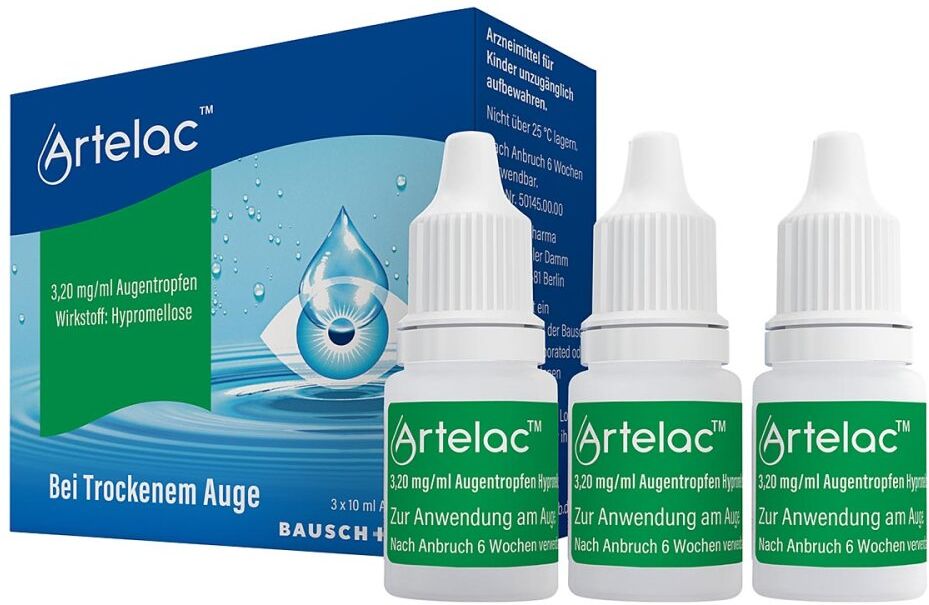
Artelac Augentropfen, TränenersatzmittelAnwendungsgebiet von Artelac Augentropfen, TränenersatzmittelArtelac Augentropfen, Tränenersatzmittel eignen sich zur symptomatischen Behandlung von Austrocknungserscheinungen der Horn- und Bindehäute (Trockenes Auge) durch Tränensekretions- und Tränenfunktionsstörungen, infolge lokaler oder systemischer Erkrankungen sowie bei mangelndem oder unvollständigem Lidschluss, was sich z.B. in Augenbrennen, Fremdkörpergefühl und Lichtscheu bei Wind, Hitze und Ermüdung äußern kann. Zur Benetzung und Nachbenetzung von harten Kontaktlinsen können die Augentropfen ebenfalls angewendet werden. Wirkungsweise von Artelac Augentropfen, TränenersatzmittelDer Wirkstoff Hypromellose führt zu einer erhöhten Zähflüssigkeit (Viskosität) der Tränenflüssigkeit und Verringerung der Oberflächenspannung. Durch die Bindung der Feuchtigkeit entsteht ein Gel, das gut auf der Horn- und Bindehaut haftet. So wird eine ausreichende Befeuchtung des Auges gewährleistet, Symptome gelindert und Austrocknungserscheinungen reduziert. Wirkstoffe / Inhaltsstoffe / ZutatenInhaltsstoffe von Artelac Augentropfen, Tränenersatzmittel : Der Wirkstoff ist: Hypromellose 1 ml Lösung enthält 3,20 mg Hypromellose. Die Viskosität der Lösung liegt zwischen 7 und 11 mPa·s. Die sonstigen Bestandteile sind: Cetrimid, Natriummonohydrogenphosphat-Dodecahydrat (Ph. Eur., Natriumdihydrogenphosphat Dihydrat, Sorbitol (Ph. Eur.), Natriumedetat (Ph. Eur.), Wasser für Injektionszwecke. GegenanzeigenBei bekannter Überempfindlichkeit gegen einzelne Inhaltsstoffe sollte das Produkt nicht angewendet werden.DosierungAnwendungsempfehlung von Artelac Augentropfen, Tränenersatzmittel: Die empfohlene Dosis beträgt, soweit nicht anders verordnet, je nach Erfordernis 3- bis 5 x täglich oder häufiger 1 Tropfen in den Bindehautsack. Gleiches gilt für die Nachbenetzung von harten Kontaktlinsen.EinnahmeZur Anwendung am Auge.PatientenhinweiseDa dieses12,41 €*Versand: 4,99 €Sichere Weiterleitung zum Anbieter
-
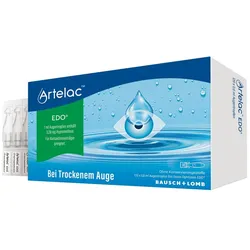
Artelac EDO Augentropfen, TränenersatzmittelAnwendungsgebiet von Artelac EDO Augentropfen, TränenersatzmittelArtelac EDO Augentropfen, Tränenersatzmittel dienen zur Linderung von Beschwerden bei leichtem Trockenheitsgefühl in den Augen, das oft von einem Fremdkörpergefühl begleitet wird. Der bewährte Wirkstoff Hypromellose hilft, das Austrocknen der Augenoberfläche zu verhindern und sorgt so für eine angenehme Linderung der Symptome. Artelac EDO Augentropfen, Tränenersatzmittel sind für Kontaktlinsenträger geeignet. Wirkstoffe / Inhaltsstoffe / ZutatenInhaltsstoffe von Artelac EDO Augentropfen, Tränenersatzmittel : 1 ml Lösung enthält 3,20 mg Hypromellose. Die sonstigen Bestandteile sind: Natriummonohydrogenphosphat-Dodecahydrat (Ph. Eur.), Natriumdihydrogenphosphat-Dihydrat, Sorbitol (Ph. Eur.), Wasser für Injektionszwecke.GegenanzeigenBei bekannter Überempfindlichkeit gegenüber einem der oben genannten Inhaltsstoffe sollte das Produkt nicht angewendet werden.DosierungAnwendungsempfehlung von Artelac EDO Augentropfen, Tränenersatzmittel: 3 bis 5 x täglich oder häufiger 1 Tropfen in den Bindehautsack tropfen. Der Inhalt einer Ein-Dosis-Ophtiole ist ausreichend für die gleichzeitige Anwendung an beiden Augen. EinnahmeAugentropfen zur Anwendung am Auge.PatientenhinweiseDa es nach dem Eintropfen in den Bindehautsack des Auges durch Schlierenbildung zu einem nur wenige Minuten andauernden Verschwommensehen kommen kann, sollten in dieser Zeit keine Maschinen bedient, nicht ohne sicheren Halt gearbeitet und nicht am Straßenverkehr teilgenommen werden.SchwangerschaftFragen Sie vor der Anwendung von Artelac EDO Augentropfen, Tränenersatzmittel Ihre Ärztin, Ihren Arzt oder in Ihrer Apotheke um Rat. Die Anwendung sollte nur nach sorgfältiger Nutzen-Risiko Abwägung durch den Arzt erfolgen. HinweiseNicht über 25 °C lagern. Dieses Arzneimittel enthält 0,068 mg Phosphate pro Tropfen, entsprechend 1,84 mg/ml. Wenn Sie an einer schweren Sch�42,36 €*Versand: 3,99 €Sichere Weiterleitung zum Anbieter
-
Wie fixiert man in einer Tabelle die Spaltenbreite?
Um die Spaltenbreite in einer Tabelle zu fixieren, kann man entweder die Breite der einzelnen Spalten manuell festlegen oder die Funktion "Spaltenbreite anpassen" verwenden. Dabei wird die Breite der Spalten automatisch an den Inhalt angepasst und bleibt dann fixiert. Eine andere Möglichkeit ist es, die Spaltenbreite durch das Einfügen von Leerzeichen oder Trennlinien zu fixieren. **
-
Ist die Spaltenbreite in Excel immer größer als angegeben?
Nein, die Spaltenbreite in Excel ist nicht immer größer als angegeben. Die angegebene Spaltenbreite entspricht der tatsächlichen Breite der Spalte, es sei denn, der Inhalt der Zellen ist breiter als die angegebene Breite. In diesem Fall wird der Inhalt abgeschnitten und mit "..." gekennzeichnet, um anzuzeigen, dass der gesamte Inhalt nicht sichtbar ist. **
-
Wie kann ich die Spaltenbreite in OpenOffice Calc anpassen?
Um die Spaltenbreite in OpenOffice Calc anzupassen, kannst du entweder die Maus auf den Trennstrich zwischen den Spaltenüberschriften bewegen und ihn ziehen, um die Breite manuell anzupassen, oder du kannst die Spalten markieren, dann auf "Format" klicken und "Spaltenbreite" auswählen, um eine bestimmte Breite einzugeben. Eine weitere Möglichkeit besteht darin, die Spalten auszuwählen und dann mit der rechten Maustaste auf die ausgewählten Spalten zu klicken und "Spaltenbreite" aus dem Kontextmenü auszuwählen. **
-
Wie kann ich die Spaltenbreite und -höhe in Excel anpassen?
Um die Spaltenbreite in Excel anzupassen, kannst du den Mauszeiger auf die Trennlinie zwischen zwei Spaltenpositionen positionieren und dann die Spalte breiter oder schmaler ziehen. Um die Zeilenhöhe anzupassen, kannst du den Mauszeiger auf die Trennlinie zwischen zwei Zeilenpositionen positionieren und dann die Zeile höher oder niedriger ziehen. Alternativ kannst du auch die Funktion "Spaltenbreite" oder "Zeilenhöhe" im Menüband verwenden, um die Größe der Spalten und Zeilen genau anzugeben. **
Ähnliche Suchbegriffe für Spaltenbreite
-
Artelac EDO Augentropfen, TränenersatzmittelAnwendungsgebiet von Artelac EDO Augentropfen, TränenersatzmittelArtelac EDO Augentropfen, Tränenersatzmittel dienen zur Linderung von Beschwerden bei leichtem Trockenheitsgefühl in den Augen, das oft von einem Fremdkörpergefühl begleitet wird. Der bewährte Wirkstoff Hypromellose hilft, das Austrocknen der Augenoberfläche zu verhindern und sorgt so für eine angenehme Linderung der Symptome. Artelac EDO Augentropfen, Tränenersatzmittel sind für Kontaktlinsenträger geeignet. Wirkstoffe / Inhaltsstoffe / ZutatenInhaltsstoffe von Artelac EDO Augentropfen, Tränenersatzmittel : 1 ml Lösung enthält 3,20 mg Hypromellose. Die sonstigen Bestandteile sind: Natriummonohydrogenphosphat-Dodecahydrat (Ph. Eur.), Natriumdihydrogenphosphat-Dihydrat, Sorbitol (Ph. Eur.), Wasser für Injektionszwecke.GegenanzeigenBei bekannter Überempfindlichkeit gegenüber einem der oben genannten Inhaltsstoffe sollte das Produkt nicht angewendet werden.DosierungAnwendungsempfehlung von Artelac EDO Augentropfen, Tränenersatzmittel: 3 bis 5 x täglich oder häufiger 1 Tropfen in den Bindehautsack tropfen. Der Inhalt einer Ein-Dosis-Ophtiole ist ausreichend für die gleichzeitige Anwendung an beiden Augen. EinnahmeAugentropfen zur Anwendung am Auge.PatientenhinweiseDa es nach dem Eintropfen in den Bindehautsack des Auges durch Schlierenbildung zu einem nur wenige Minuten andauernden Verschwommensehen kommen kann, sollten in dieser Zeit keine Maschinen bedient, nicht ohne sicheren Halt gearbeitet und nicht am Straßenverkehr teilgenommen werden.SchwangerschaftFragen Sie vor der Anwendung von Artelac EDO Augentropfen, Tränenersatzmittel Ihre Ärztin, Ihren Arzt oder in Ihrer Apotheke um Rat. Die Anwendung sollte nur nach sorgfältiger Nutzen-Risiko Abwägung durch den Arzt erfolgen. HinweiseNicht über 25 °C lagern. Dieses Arzneimittel enthält 0,068 mg Phosphate pro Tropfen, entsprechend 1,84 mg/ml. Wenn Sie an einer schweren Sch�13,26 €*Versand: 4,99 €Sichere Weiterleitung zum Anbieter
-
Wie kann ich die Spaltenbreite in Excel mit VBA-Code ändern?
Um die Spaltenbreite in Excel mit VBA-Code zu ändern, kannst du die Eigenschaft "ColumnWidth" verwenden. Du musst den gewünschten Wert für die Spaltenbreite angeben und dann den Code auf die entsprechende Spalte anwenden. Zum Beispiel, um die Breite der Spalte A auf 15 zu setzen, kannst du den folgenden Code verwenden: "Columns("A").ColumnWidth = 15". **
-
Wie kann ich die Spaltenbreite in neuen Arbeitsblättern in Excel übernehmen?
Um die Spaltenbreite in neuen Arbeitsblättern in Excel zu übernehmen, kannst du eine Vorlage erstellen, in der die gewünschte Spaltenbreite festgelegt ist. Wenn du ein neues Arbeitsblatt erstellst, kannst du dann diese Vorlage auswählen und die Spaltenbreite wird automatisch übernommen. Alternativ kannst du auch die Spaltenbreite in einem vorhandenen Arbeitsblatt anpassen und dann dieses Arbeitsblatt als Vorlage speichern, um sie in neuen Arbeitsblättern zu verwenden. **
-
Wie kann man in Excel die Spaltenbreite und Zeilenhöhe fixieren und sperren?
Um die Spaltenbreite und Zeilenhöhe in Excel zu fixieren und zu sperren, können Sie den Befehl "Spalte fixieren" und "Zeile fixieren" verwenden. Klicken Sie dazu auf die Zelle, die sich direkt unter der zu fixierenden Zeile oder rechts neben der zu fixierenden Spalte befindet. Wählen Sie dann im Menü "Ansicht" die Option "Spalte fixieren" oder "Zeile fixieren" aus. Dadurch werden die Spaltenbreite und Zeilenhöhe fixiert und können nicht mehr verändert werden. **
-
Wie kann ich in Excel ab einer bestimmten Zeile die Spaltenbreite ändern?
Um in Excel ab einer bestimmten Zeile die Spaltenbreite zu ändern, kannst du folgende Schritte befolgen: 1. Klicke auf die Spaltenüberschrift der Spalte, ab der du die Spaltenbreite ändern möchtest. 2. Halte die Umschalttaste gedrückt und klicke auf die Spaltenüberschrift der Spalte, bis zu der du die Spaltenbreite ändern möchtest. 3. Klicke mit der rechten Maustaste auf eine der ausgewählten Spaltenüberschriften und wähle "Spaltenbreite" aus dem Kontextmenü. Gib dann die gewünschte Spaltenbreite ein und bestätige mit "OK". **
* Alle Preise verstehen sich inklusive der gesetzlichen Mehrwertsteuer und ggf. zuzüglich Versandkosten. Die Angebotsinformationen basieren auf den Angaben des jeweiligen Shops und werden über automatisierte Prozesse aktualisiert. Eine Aktualisierung in Echtzeit findet nicht statt, so dass es im Einzelfall zu Abweichungen kommen kann. ** Hinweis: Teile dieses Inhalts wurden von KI erstellt.