Domain tränenersatzmittel.de kaufen?
Wir ziehen mit dem Projekt
tränenersatzmittel.de um.
Sind Sie am Kauf der Domain
tränenersatzmittel.de interessiert?
domain@kv-gmbh.de · 0541-91531010
Domain tränenersatzmittel.de kaufen?
Wie folienmaster übernehmen?
Um Folienmaster zu übernehmen, öffnen Sie zunächst die Präsentation, die den gewünschten Folienmaster enthält. Gehen Sie dann zum Register "Ansicht" und wählen Sie "Folienmaster" aus. Nun können Sie den gewünschten Folienmaster auswählen und auf "Übernehmen" klicken. Dadurch wird der ausgewählte Folienmaster auf alle Folien in Ihrer Präsentation angewendet. Vergessen Sie nicht, Ihre Änderungen zu speichern, bevor Sie die Präsentation schließen. **
Was ist der folienmaster?
Der Folienmaster ist eine Funktion in Präsentationsprogrammen wie Microsoft PowerPoint oder Google Slides, die es ermöglicht, das Design und Layout aller Folien in einer Präsentation zentral zu steuern. Auf dem Folienmaster können Elemente wie Hintergrundfarben, Schriftarten, Logos und Platzhalter für Text und Bilder festgelegt werden. Änderungen, die auf dem Folienmaster vorgenommen werden, werden automatisch auf alle Folien in der Präsentation übertragen. Dies erleichtert die Konsistenz im Design und spart Zeit bei der Gestaltung von Präsentationen. Der Folienmaster kann auch dazu verwendet werden, um Präsentationen ein einheitliches Erscheinungsbild zu verleihen und das Branding eines Unternehmens oder einer Organisation zu stärken. **


Ähnliche Suchbegriffe für Folienmaster
Top-Angebote
Produkte zum Begriff Folienmaster:


-
Wie ändere ich den folienmaster?
Um den Folienmaster in PowerPoint zu ändern, klicke auf die Registerkarte "Ansicht" und wähle dort "Folienmaster" aus. Dort kannst du das Layout, die Schriftarten, Farben und Hintergründe für alle Folien in deiner Präsentation anpassen. Du kannst auch neue Platzhalter hinzufügen oder bestehende löschen. Vergiss nicht, nachdem du deine Änderungen vorgenommen hast, den Folienmaster zu speichern, damit sie auf alle Folien in deiner Präsentation angewendet werden. **
-
Für was ist der folienmaster?
Der Folienmaster in Präsentationsprogrammen wie PowerPoint oder Keynote dient dazu, das Design und Layout aller Folien in einer Präsentation einheitlich zu gestalten. Auf dem Folienmaster können Elemente wie Hintergrundfarben, Schriftarten, Logos und Platzhalter für Text und Bilder festgelegt werden. Dies ermöglicht es, schnell und einfach eine konsistente und professionelle Präsentation zu erstellen, ohne jedes einzelne Slide individuell gestalten zu müssen. Durch die Verwendung des Folienmasters wird auch sichergestellt, dass Änderungen am Design der Präsentation einfach und effizient umgesetzt werden können, da sie automatisch auf alle Folien übertragen werden. Insgesamt erleichtert der Folienmaster die Gestaltung und Bearbeitung von Präsentationen und sorgt für ein ansprechendes und professionelles Erscheinungsbild. **
-
Wo finde ich den folienmaster?
Der Folienmaster ist in den meisten Präsentationsprogrammen wie Microsoft PowerPoint oder Google Slides in der Menüleiste oben zu finden. Du kannst auf den Reiter "Ansicht" klicken und dort die Option "Folienmaster" auswählen. Alternativ kannst du auch auf das Symbol für den Folienmaster in der Symbolleiste klicken, falls es dort angezeigt wird. Der Folienmaster ermöglicht es dir, das Design und Layout deiner Präsentation global zu ändern, indem du Einstellungen für Schriftarten, Farben, Hintergründe und Platzhalter festlegst. Wenn du den Folienmaster nicht finden kannst, kannst du auch in der Hilfe-Funktion des Programms nach "Folienmaster" suchen, um genaue Anweisungen zu erhalten. **
-
Wie kann ich folienmaster ändern?
Um den Folienmaster in PowerPoint zu ändern, musst du zuerst auf die Registerkarte "Ansicht" klicken. Dort findest du die Option "Folienmaster". Wenn du darauf klickst, öffnet sich der Folienmaster, in dem du das Layout und das Design der Folien anpassen kannst. Du kannst die Platzierung von Text, Grafiken und anderen Elementen ändern, Hintergrundbilder hinzufügen oder entfernen und Farben und Schriftarten anpassen. Nachdem du deine Änderungen vorgenommen hast, kannst du den Folienmaster speichern und auf alle Folien in deiner Präsentation anwenden. **
Wo ist der folienmaster PowerPoint?
Der Folienmaster in PowerPoint befindet sich normalerweise im Register "Ansicht" oben in der Menüleiste. Wenn du auf "Ansicht" klickst, erscheint ein Dropdown-Menü, in dem du die Option "Folienmaster" auswählen kannst. Alternativ kannst du auch die Tastenkombination "Alt + Shift + M" verwenden, um direkt zum Folienmaster zu gelangen. Dort kannst du das Layout und das Design deiner Folien anpassen, um ein konsistentes Erscheinungsbild für deine Präsentation zu erstellen. Hast du noch weitere Fragen dazu? **
Wie arbeitet man mit einem folienmaster?
Um mit einem Folienmaster zu arbeiten, öffnen Sie zuerst Ihre Präsentation und gehen dann zum Register "Ansicht". Dort wählen Sie die Option "Folienmaster" aus. Im Folienmaster können Sie das Layout und das Design Ihrer Folien anpassen, wie z.B. Hintergrundfarben, Schriftarten und Platzhalter für Text und Bilder. Sie können auch Platzhalter hinzufügen, verschieben oder löschen, um das Erscheinungsbild Ihrer Präsentation zu gestalten. Nachdem Sie Ihre Änderungen vorgenommen haben, können Sie den Folienmaster speichern und Ihre Präsentation mit dem neuen Design verwenden. **
Top-Angebote
Produkte zum Begriff Folienmaster:
-
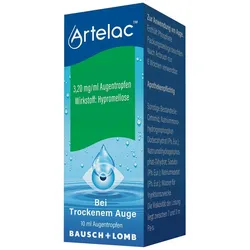
Artelac Augentropfen, TränenersatzmittelAnwendungsgebiet von Artelac Augentropfen, TränenersatzmittelArtelac Augentropfen, Tränenersatzmittel eignen sich zur symptomatischen Behandlung von Austrocknungserscheinungen der Horn- und Bindehäute (Trockenes Auge) durch Tränensekretions- und Tränenfunktionsstörungen, infolge lokaler oder systemischer Erkrankungen sowie bei mangelndem oder unvollständigem Lidschluss, was sich z.B. in Augenbrennen, Fremdkörpergefühl und Lichtscheu bei Wind, Hitze und Ermüdung äußern kann. Zur Benetzung und Nachbenetzung von harten Kontaktlinsen können die Augentropfen ebenfalls angewendet werden. Wirkungsweise von Artelac Augentropfen, TränenersatzmittelDer Wirkstoff Hypromellose führt zu einer erhöhten Zähflüssigkeit (Viskosität) der Tränenflüssigkeit und Verringerung der Oberflächenspannung. Durch die Bindung der Feuchtigkeit entsteht ein Gel, das gut auf der Horn- und Bindehaut haftet. So wird eine ausreichende Befeuchtung des Auges gewährleistet, Symptome gelindert und Austrocknungserscheinungen reduziert. Wirkstoffe / Inhaltsstoffe / ZutatenInhaltsstoffe von Artelac Augentropfen, Tränenersatzmittel : Der Wirkstoff ist: Hypromellose 1 ml Lösung enthält 3,20 mg Hypromellose. Die Viskosität der Lösung liegt zwischen 7 und 11 mPa·s. Die sonstigen Bestandteile sind: Cetrimid, Natriummonohydrogenphosphat-Dodecahydrat (Ph. Eur., Natriumdihydrogenphosphat Dihydrat, Sorbitol (Ph. Eur.), Natriumedetat (Ph. Eur.), Wasser für Injektionszwecke. GegenanzeigenBei bekannter Überempfindlichkeit gegen einzelne Inhaltsstoffe sollte das Produkt nicht angewendet werden.DosierungAnwendungsempfehlung von Artelac Augentropfen, Tränenersatzmittel: Die empfohlene Dosis beträgt, soweit nicht anders verordnet, je nach Erfordernis 3- bis 5 x täglich oder häufiger 1 Tropfen in den Bindehautsack. Gleiches gilt für die Nachbenetzung von harten Kontaktlinsen.EinnahmeZur Anwendung am Auge.PatientenhinweiseDa dieses5,56 €*Versand: 4,99 €Sichere Weiterleitung zum Anbieter
-
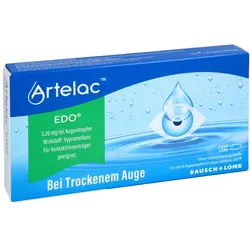
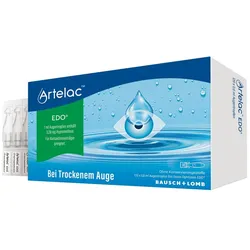
Artelac EDO Augentropfen, TränenersatzmittelAnwendungsgebiet von Artelac EDO Augentropfen, TränenersatzmittelArtelac EDO Augentropfen, Tränenersatzmittel dienen zur Linderung von Beschwerden bei leichtem Trockenheitsgefühl in den Augen, das oft von einem Fremdkörpergefühl begleitet wird. Der bewährte Wirkstoff Hypromellose hilft, das Austrocknen der Augenoberfläche zu verhindern und sorgt so für eine angenehme Linderung der Symptome. Artelac EDO Augentropfen, Tränenersatzmittel sind für Kontaktlinsenträger geeignet. Wirkstoffe / Inhaltsstoffe / ZutatenInhaltsstoffe von Artelac EDO Augentropfen, Tränenersatzmittel : 1 ml Lösung enthält 3,20 mg Hypromellose. Die sonstigen Bestandteile sind: Natriummonohydrogenphosphat-Dodecahydrat (Ph. Eur.), Natriumdihydrogenphosphat-Dihydrat, Sorbitol (Ph. Eur.), Wasser für Injektionszwecke.GegenanzeigenBei bekannter Überempfindlichkeit gegenüber einem der oben genannten Inhaltsstoffe sollte das Produkt nicht angewendet werden.DosierungAnwendungsempfehlung von Artelac EDO Augentropfen, Tränenersatzmittel: 3 bis 5 x täglich oder häufiger 1 Tropfen in den Bindehautsack tropfen. Der Inhalt einer Ein-Dosis-Ophtiole ist ausreichend für die gleichzeitige Anwendung an beiden Augen. EinnahmeAugentropfen zur Anwendung am Auge.PatientenhinweiseDa es nach dem Eintropfen in den Bindehautsack des Auges durch Schlierenbildung zu einem nur wenige Minuten andauernden Verschwommensehen kommen kann, sollten in dieser Zeit keine Maschinen bedient, nicht ohne sicheren Halt gearbeitet und nicht am Straßenverkehr teilgenommen werden.SchwangerschaftFragen Sie vor der Anwendung von Artelac EDO Augentropfen, Tränenersatzmittel Ihre Ärztin, Ihren Arzt oder in Ihrer Apotheke um Rat. Die Anwendung sollte nur nach sorgfältiger Nutzen-Risiko Abwägung durch den Arzt erfolgen. HinweiseNicht über 25 °C lagern. Dieses Arzneimittel enthält 0,068 mg Phosphate pro Tropfen, entsprechend 1,84 mg/ml. Wenn Sie an einer schweren Sch�5,86 €*Versand: 4,99 €Sichere Weiterleitung zum Anbieter
-
Wie folienmaster übernehmen?
Um Folienmaster zu übernehmen, öffnen Sie zunächst die Präsentation, die den gewünschten Folienmaster enthält. Gehen Sie dann zum Register "Ansicht" und wählen Sie "Folienmaster" aus. Nun können Sie den gewünschten Folienmaster auswählen und auf "Übernehmen" klicken. Dadurch wird der ausgewählte Folienmaster auf alle Folien in Ihrer Präsentation angewendet. Vergessen Sie nicht, Ihre Änderungen zu speichern, bevor Sie die Präsentation schließen. **
-
Was ist der folienmaster?
Der Folienmaster ist eine Funktion in Präsentationsprogrammen wie Microsoft PowerPoint oder Google Slides, die es ermöglicht, das Design und Layout aller Folien in einer Präsentation zentral zu steuern. Auf dem Folienmaster können Elemente wie Hintergrundfarben, Schriftarten, Logos und Platzhalter für Text und Bilder festgelegt werden. Änderungen, die auf dem Folienmaster vorgenommen werden, werden automatisch auf alle Folien in der Präsentation übertragen. Dies erleichtert die Konsistenz im Design und spart Zeit bei der Gestaltung von Präsentationen. Der Folienmaster kann auch dazu verwendet werden, um Präsentationen ein einheitliches Erscheinungsbild zu verleihen und das Branding eines Unternehmens oder einer Organisation zu stärken. **
-
Wie ändere ich den folienmaster?
Um den Folienmaster in PowerPoint zu ändern, klicke auf die Registerkarte "Ansicht" und wähle dort "Folienmaster" aus. Dort kannst du das Layout, die Schriftarten, Farben und Hintergründe für alle Folien in deiner Präsentation anpassen. Du kannst auch neue Platzhalter hinzufügen oder bestehende löschen. Vergiss nicht, nachdem du deine Änderungen vorgenommen hast, den Folienmaster zu speichern, damit sie auf alle Folien in deiner Präsentation angewendet werden. **
-
Für was ist der folienmaster?
Der Folienmaster in Präsentationsprogrammen wie PowerPoint oder Keynote dient dazu, das Design und Layout aller Folien in einer Präsentation einheitlich zu gestalten. Auf dem Folienmaster können Elemente wie Hintergrundfarben, Schriftarten, Logos und Platzhalter für Text und Bilder festgelegt werden. Dies ermöglicht es, schnell und einfach eine konsistente und professionelle Präsentation zu erstellen, ohne jedes einzelne Slide individuell gestalten zu müssen. Durch die Verwendung des Folienmasters wird auch sichergestellt, dass Änderungen am Design der Präsentation einfach und effizient umgesetzt werden können, da sie automatisch auf alle Folien übertragen werden. Insgesamt erleichtert der Folienmaster die Gestaltung und Bearbeitung von Präsentationen und sorgt für ein ansprechendes und professionelles Erscheinungsbild. **
Ähnliche Suchbegriffe für Folienmaster
-
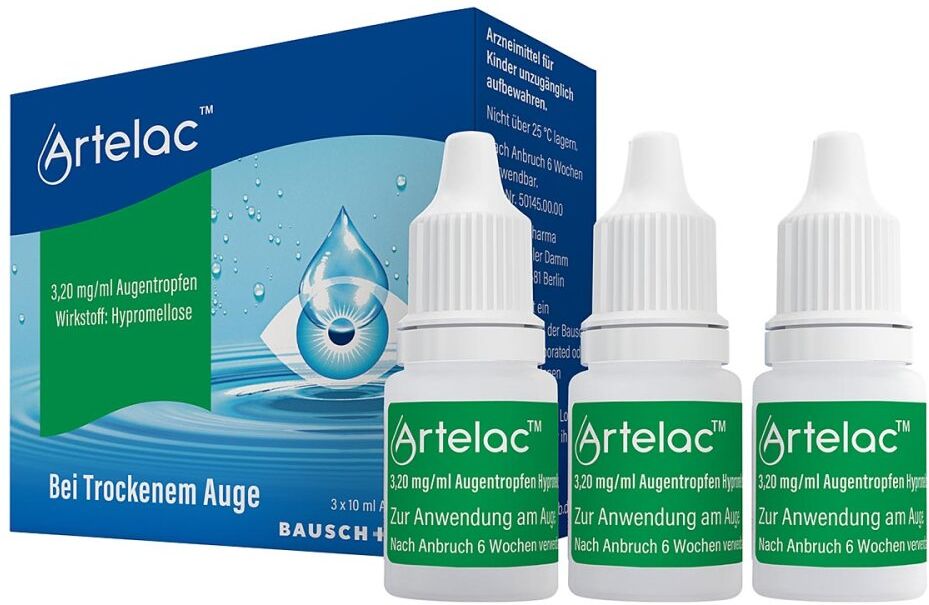
Artelac Augentropfen, TränenersatzmittelAnwendungsgebiet von Artelac Augentropfen, TränenersatzmittelArtelac Augentropfen, Tränenersatzmittel eignen sich zur symptomatischen Behandlung von Austrocknungserscheinungen der Horn- und Bindehäute (Trockenes Auge) durch Tränensekretions- und Tränenfunktionsstörungen, infolge lokaler oder systemischer Erkrankungen sowie bei mangelndem oder unvollständigem Lidschluss, was sich z.B. in Augenbrennen, Fremdkörpergefühl und Lichtscheu bei Wind, Hitze und Ermüdung äußern kann. Zur Benetzung und Nachbenetzung von harten Kontaktlinsen können die Augentropfen ebenfalls angewendet werden. Wirkungsweise von Artelac Augentropfen, TränenersatzmittelDer Wirkstoff Hypromellose führt zu einer erhöhten Zähflüssigkeit (Viskosität) der Tränenflüssigkeit und Verringerung der Oberflächenspannung. Durch die Bindung der Feuchtigkeit entsteht ein Gel, das gut auf der Horn- und Bindehaut haftet. So wird eine ausreichende Befeuchtung des Auges gewährleistet, Symptome gelindert und Austrocknungserscheinungen reduziert. Wirkstoffe / Inhaltsstoffe / ZutatenInhaltsstoffe von Artelac Augentropfen, Tränenersatzmittel : Der Wirkstoff ist: Hypromellose 1 ml Lösung enthält 3,20 mg Hypromellose. Die Viskosität der Lösung liegt zwischen 7 und 11 mPa·s. Die sonstigen Bestandteile sind: Cetrimid, Natriummonohydrogenphosphat-Dodecahydrat (Ph. Eur., Natriumdihydrogenphosphat Dihydrat, Sorbitol (Ph. Eur.), Natriumedetat (Ph. Eur.), Wasser für Injektionszwecke. GegenanzeigenBei bekannter Überempfindlichkeit gegen einzelne Inhaltsstoffe sollte das Produkt nicht angewendet werden.DosierungAnwendungsempfehlung von Artelac Augentropfen, Tränenersatzmittel: Die empfohlene Dosis beträgt, soweit nicht anders verordnet, je nach Erfordernis 3- bis 5 x täglich oder häufiger 1 Tropfen in den Bindehautsack. Gleiches gilt für die Nachbenetzung von harten Kontaktlinsen.EinnahmeZur Anwendung am Auge.PatientenhinweiseDa dieses12,55 €*Versand: 4,99 €Sichere Weiterleitung zum Anbieter
-
Wo finde ich den folienmaster?
Der Folienmaster ist in den meisten Präsentationsprogrammen wie Microsoft PowerPoint oder Google Slides in der Menüleiste oben zu finden. Du kannst auf den Reiter "Ansicht" klicken und dort die Option "Folienmaster" auswählen. Alternativ kannst du auch auf das Symbol für den Folienmaster in der Symbolleiste klicken, falls es dort angezeigt wird. Der Folienmaster ermöglicht es dir, das Design und Layout deiner Präsentation global zu ändern, indem du Einstellungen für Schriftarten, Farben, Hintergründe und Platzhalter festlegst. Wenn du den Folienmaster nicht finden kannst, kannst du auch in der Hilfe-Funktion des Programms nach "Folienmaster" suchen, um genaue Anweisungen zu erhalten. **
-
Wie kann ich folienmaster ändern?
Um den Folienmaster in PowerPoint zu ändern, musst du zuerst auf die Registerkarte "Ansicht" klicken. Dort findest du die Option "Folienmaster". Wenn du darauf klickst, öffnet sich der Folienmaster, in dem du das Layout und das Design der Folien anpassen kannst. Du kannst die Platzierung von Text, Grafiken und anderen Elementen ändern, Hintergrundbilder hinzufügen oder entfernen und Farben und Schriftarten anpassen. Nachdem du deine Änderungen vorgenommen hast, kannst du den Folienmaster speichern und auf alle Folien in deiner Präsentation anwenden. **
-
Wo ist der folienmaster PowerPoint?
Der Folienmaster in PowerPoint befindet sich normalerweise im Register "Ansicht" oben in der Menüleiste. Wenn du auf "Ansicht" klickst, erscheint ein Dropdown-Menü, in dem du die Option "Folienmaster" auswählen kannst. Alternativ kannst du auch die Tastenkombination "Alt + Shift + M" verwenden, um direkt zum Folienmaster zu gelangen. Dort kannst du das Layout und das Design deiner Folien anpassen, um ein konsistentes Erscheinungsbild für deine Präsentation zu erstellen. Hast du noch weitere Fragen dazu? **
-
Wie arbeitet man mit einem folienmaster?
Um mit einem Folienmaster zu arbeiten, öffnen Sie zuerst Ihre Präsentation und gehen dann zum Register "Ansicht". Dort wählen Sie die Option "Folienmaster" aus. Im Folienmaster können Sie das Layout und das Design Ihrer Folien anpassen, wie z.B. Hintergrundfarben, Schriftarten und Platzhalter für Text und Bilder. Sie können auch Platzhalter hinzufügen, verschieben oder löschen, um das Erscheinungsbild Ihrer Präsentation zu gestalten. Nachdem Sie Ihre Änderungen vorgenommen haben, können Sie den Folienmaster speichern und Ihre Präsentation mit dem neuen Design verwenden. **
* Alle Preise verstehen sich inklusive der gesetzlichen Mehrwertsteuer und ggf. zuzüglich Versandkosten. Die Angebotsinformationen basieren auf den Angaben des jeweiligen Shops und werden über automatisierte Prozesse aktualisiert. Eine Aktualisierung in Echtzeit findet nicht statt, so dass es im Einzelfall zu Abweichungen kommen kann. ** Hinweis: Teile dieses Inhalts wurden von KI erstellt.